WebSocket 协议通过建立客户端与服务器之间的持久化全双工通信通道,实现实时数据交互,这正是嗨达WordPress主题实时聊天功能的核心技术支撑。

本教程将从环境校验、核心服务部署、代理配置到功能测试,完整覆盖服务端配置全流程,适配主流 Linux 服务器环境与 Nginx/Apache 服务器软件,同时提供问题排查方案,确保新手也能顺利完成配置。
一、配置前必看:环境要求与准备工作
WebSocket 服务的稳定运行依赖特定的服务器环境,在开始配置前请务必完成以下检查与准备,避免后续出现兼容性问题。
1.1 核心环境要求
- 服务器系统:推荐 CentOS 7+/Ubuntu 18.04+,确保系统已更新至最新稳定版本(执行
yum update或apt update && apt upgrade完成更新)。 - Web 服务器:Nginx 1.16+ 或 Apache 2.4.10+,老旧版本可能存在 WebSocket 协议支持缺陷。
- PHP 环境:PHP 7.4+(推荐 8.0+),需开启
pcntl、posix扩展(通过php -m命令可查看已开启扩展)。 - 后端服务依赖:Node.js 18+:搭配
ws模块实现 WebSocket 服务。
网络配置:开放 WebSocket 服务端口(默认3500,可自定义修改)及 Web 服务端口(80/443),确保防火墙(firewalld/ufw)与安全组规则放行。
1.2 前期准备操作
- 备份 WordPress 网站文件与数据库,避免配置过程中数据丢失。
- 确认嗨达主题已更新至最新版本,旧版本可能存在 WebSocket 功能bug(在 WordPress 后台“外观-主题”中检查更新)。
- 获取服务器 root 权限或具备 sudo 权限的账号,所有配置操作需高权限执行。
二、核心步骤:WebSocket 后端服务部署
WebSocket 服务需独立的后端进程处理连接与消息转发,Haida(嗨达)WordPress主题的实时聊天功能使用 Node.js + ws 模块(通用,跨语言兼容)实现,根据自身技术栈选择部署。
2.2.1 安装 Node.js 与 ws 模块
1、安装 Node.js:
# 更新源
sudo apt update
# 安装 Node.js(注意:Ubuntu 官方源的 Node 版本可能较旧,推荐用 nvm 或官网包)
sudo apt install nodejs npm验证安装:node -v 输出 版本号 即安装成功。
2、全局安装 ws 模块: npm install ws -g
3、全局安装 PM2 模块:npm install pm2 -g
PM2(Process Manager 2)是 Node.js 应用的生产级进程管理器,提供进程守护、负载均衡、日志管理、自动重启、监控、部署等核心能力,是 Node.js 服务部署的首选工具之一。
4、若服务器已部署 Node.js 环境,可略过安装Node.js的步骤,通过 ws 模块快速搭建 WebSocket 服务。
2.2.2 使用PM2启动 WebSocket 服务
- 网站主题目录
wp-content/themes/haida/下的utils/chat/ws.config.js为WebSocket服务配置和启动文件。 - 进入服务文件目录:
cd wp-content/themes/haida/utils/chat启动 WebSocket 服务:pm2 start ws.config.js
- 设置开机自启(同样通过系统服务实现):
PM2 支持配置系统级开机自启,适配 Linux(systemd/upstart)、macOS(launchd)、Windows # 生成开机自启配置(根据系统自动选择) pm2 startup # 执行完上述命令后,会输出一条指令,复制执行即可(示例) # sudo env PATH=$PATH:/usr/local/bin pm2 startup systemd -u root --hp /root # 保存当前PM2进程列表(开机时恢复这些进程) pm2 save # 移除开机自启配置 pm2 unstartup
三、关键配置:Web 服务器代理转发(Nginx/Apache 二选一)
客户端(浏览器)通过 Web 端口(80/443)发起 WebSocket 连接请求,需通过 Nginx 或 Apache 将请求代理转发至后端 WebSocket 服务(3500端口)。核心是配置协议升级机制,确保 Upgrade: websocket 与 Connection: upgrade 头部正确传递。
3.1 Nginx 配置(推荐,性能更优)
- 编辑 WordPress 站点的 Nginx 配置文件(通常位于
/etc/nginx/conf.d/或宝塔面板打开网站的配置文件):vi /etc/nginx/conf.d/your-domain.conf # 替换为你的站点配置文件
- 添加 WebSocket 代理配置(关键):
# 将所有路径为 /ws-chat/ 的请求代理到 Node.js 服务
    location /ws-chat/ {
        # 代理到后端的 WebSocket 服务 (主站是加密HTTPS访问是 wss:// 否则是 ws://)
        proxy_pass http://localhost:3500; # Node.js 服务运行在本地 3500 端口

        # 必须的 WebSocket 代理设置
        proxy_http_version 1.1;
        proxy_set_header Upgrade $http_upgrade;
        proxy_set_header Connection "upgrade";
        proxy_set_header Host $host;
        proxy_set_header X-Real-IP $remote_addr;
        proxy_set_header X-Forwarded-For $proxy_add_x_forwarded_for;
        proxy_set_header X-Forwarded-Proto $scheme; # 告知后端是 HTTPS 请求
        proxy_cache_bypass $http_upgrade;
    }
- 验证配置并重启 Nginx:
nginx -t # 检查配置文件语法错误
systemctl restart nginx # 重启 Nginx 应用配置
3.2 Apache 配置
Apache 需启用 mod_proxy、mod_proxy_wstunnel 模块实现 WebSocket 代理。
- 已安装并启用关键模块:
mod_proxy:基础反向代理模块。mod_proxy_wstunnel:WebSocket 隧道代理模块。mod_proxy_http:HTTP 代理(可选,若需同时代理 HTTP 请求)。mod_rewrite:可选,用于 URL 重写 / 协议判断(推荐)。
- 编辑 Apache 站点配置文件(通常位于
/etc/httpd/conf.d/或/etc/apache2/sites-available/):# 强制 HTTP 跳转至 HTTPS(可选,推荐生产环境启用)ServerName example.com # 所有 HTTP 请求重定向到 HTTPS RewriteEngine On RewriteRule ^(.*)$ https://%{HTTP_HOST}$1 [R=301,L] # HTTPS + WSS 核心配置# 基础域名配置 ServerName example.com ServerAdmin admin@example.com # -------------------------- HTTPS 核心配置 -------------------------- SSLEngine On # 替换为你的证书路径(Let's Encrypt 证书默认路径:/etc/letsencrypt/live/example.com/) SSLCertificateFile /path/to/fullchain.pem # 证书链 SSLCertificateKeyFile /path/to/privkey.pem # 私钥 SSLCertificateChainFile /path/to/chain.pem # 可选(部分系统需单独指定链文件) # 优化 SSL 协议(禁用弱加密算法,提升安全性) SSLProtocol all -SSLv3 -TLSv1 -TLSv1.1 SSLCipherSuite ECDHE-ECDSA-AES128-GCM-SHA256:ECDHE-RSA-AES128-GCM-SHA256:ECDHE-ECDSA-AES256-GCM-SHA384:ECDHE-RSA-AES256-GCM-SHA384:ECDHE-ECDSA-CHACHA20-POLY1305:ECDHE-RSA-CHACHA20-POLY1305:DHE-RSA-AES128-GCM-SHA256:DHE-RSA-AES256-GCM-SHA384 SSLHonorCipherOrder off SSLSessionTickets off # -------------------------- 反向代理基础配置 -------------------------- ProxyRequests Off # 禁用正向代理(仅反向代理) ProxyPreserveHost On # 传递客户端 Host 头给后端(关键) ProxyAddHeaders On # 传递自定义头给后端 RequestHeader set X-Forwarded-Proto "https" # 告诉后端使用 HTTPS 协议 # -------------------------- 协议自动匹配(HTTPS/WSS) -------------------------- RewriteEngine On # 规则1:匹配 WebSocket 升级请求(Upgrade: websocket),转发为 WSS -> WS RewriteCond %{HTTP:Upgrade} ^websocket$ [NC] RewriteCond %{HTTP:Connection} ^upgrade$ [NC] RewriteRule ^/ws-chat(.*)$ ws://127.0.0.1:3500/ws-chat$1 [P,L] # 转发到后端 WS 服务 # 规则2:非 WebSocket 请求(普通 HTTPS),转发到后端 HTTP 服务 ProxyPass "/" "http://127.0.0.1:8080/" ProxyPassReverse "/" "http://127.0.0.1:8080/" # -------------------------- 可选优化配置 -------------------------- # 1. 跨域支持(若前端与 Apache 域名不同) Header always set Access-Control-Allow-Origin "*" # 生产建议限定具体域名,如 https://frontend.example.com Header always set Access-Control-Allow-Methods "GET, POST, PUT, DELETE, OPTIONS" Header always set Access-Control-Allow-Headers "Origin, X-Requested-With, Content-Type, Accept, Authorization, Upgrade, Connection" Header always set Access-Control-Allow-Credentials "true" # 2. 超时配置(适配 WebSocket 长连接) ProxyTimeout 3600 # 代理超时 1 小时(默认 60 秒,WebSocket 需延长) Timeout 3600 # 全局超时 # 3. 日志配置(调试/排障) ErrorLog ${APACHE_LOG_DIR}/example_error.log CustomLog ${APACHE_LOG_DIR}/example_access.log combined # 4. 安全头(可选) Header always set X-Content-Type-Options "nosniff" Header always set X-Frame-Options "SAMEORIGIN" Header always set X-XSS-Protection "1; mode=block"
- 重启 Apache 服务:
systemctl restart apache2  # Debian/Ubuntu
# 或
systemctl restart httpd    # CentOS/RHEL
四、主题配置与功能测试
完成服务端部署后,需在嗨达主题中开启 WebSocket 服务功能,确保前端与后端正常通信。
4.1 嗨达主题内部配置
- 登录 WordPress 后台,进入 “外观-嗨达主题设置->消息通知” 配置页面。
- 找到并开启 “WebSocket实时聊天” 配置项。
- 保存配置,其他聊天相关设置可根据需求调整。
- 推荐站点启用 HTTPS 访问,加密通信更安全。
4.2 功能测试与验证
- 基础连接测试: 打开浏览器,访问 WordPress 前端站点,进入聊天页面。
- 按 F12 打开开发者工具,切换至“网络”标签,筛选“WS”类型请求。
- 若看到状态为“101 Switching Protocols”的请求,说明 WebSocket 连接建立成功。
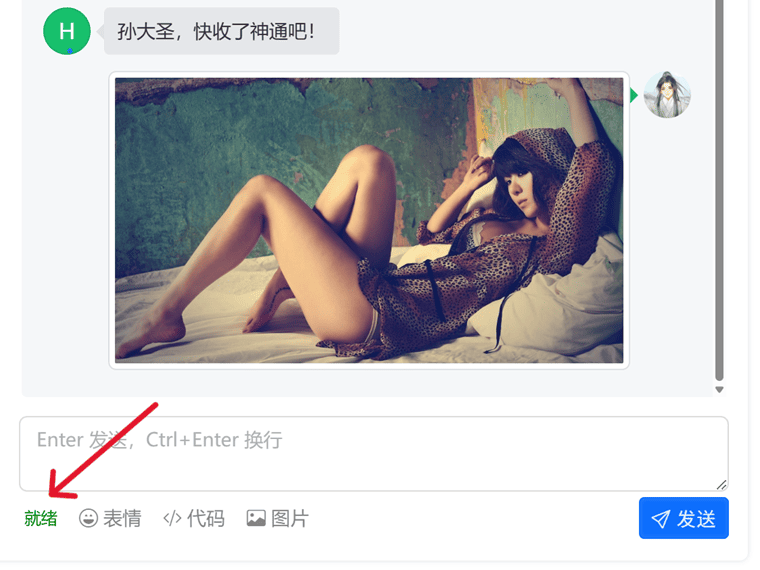 私信聊天窗口出现
 就绪 - 实时消息测试: 使用两个不同浏览器登录不同账号,发起聊天。
- 发送消息后,若对方能即时收到,无明显延迟,说明功能正常。
- 服务稳定性测试: 保持连接状态 10-15 分钟,发送测试消息,确认连接未被异常断开。
五、常见问题排查与解决方案
配置过程中若出现连接失败、消息发送异常等问题,可按以下方案排查。
5.1 连接失败(状态码 400/502)
- 400 Bad Request:通常是 Web 服务器配置缺失关键头信息。检查 Nginx 配置中是否包含
proxy_http_version 1.1及 Upgrade/Connection 头配置,Apache 需确认模块已正确启用。 - 502 Bad Gateway:后端 WebSocket 服务未启动或端口占用。执行
netstat -tulpn | grep 3500查看端口是否被占用,若未占用则重启服务(systemctl restart haida-websocket)。 - 防火墙/安全组问题:执行
firewall-cmd --list-ports确认 3500 端口已开放,云服务器需在控制台安全组中添加 35000 端口放行规则。
5.2 消息发送后无响应
- 服务端未实现广播逻辑:检查 Node.js 服务配置代码,确保“WebSocket”服务已正确运行。
- 前端功能未开启:确认嗨达主题配置中的 WebSocket 功能已启用,另应注意 HTTPS 站点需使用
wss://协议,避免混合内容错误。
5.3 连接频繁断开
- 超时设置过小:Nginx 中的
proxy_read_timeout及后端服务的超时设置需同步,建议均设置为 86400s(24小时)。 - 服务异常退出:检查服务日志(
journalctl -u ws-service -f),若存在内存溢出或语法错误,需修复服务代码并重启服务。
5.4 服务无法开机自启
确认系统服务文件中 ExecStart 路径正确(PHP/Node.js 路径及服务文件路径),且运行用户(User)具备文件读写权限。执行 systemctl daemon-reload 后重新启用自启。
六、配置完成后的优化建议
- 启用 SSL 加密:所有站点均推荐配置 HTTPS,WebSocket 使用
wss://协议,避免消息被明文窃取,同时可解决部分浏览器对非加密 WebSocket 连接的限制。 - 使用非 root 用户运行:在生产环境中,禁止使用 root 用户运行 WebSocket 服务是核心安全原则 ——root 权限过大,一旦服务被入侵,攻击者可直接控制整台服务器。使用你的WordPress网站同名用户是个不错的选择,使用站点同名用户还可以避免Haida主题更新后的文件权限问题。(例如运行 WordPress 网站的用户是:
www)- 进入 WebSocket 服务文件目录:
cd wp-content/themes/haida/utils/chat - 递归将 chat 文件夹的「所有者+所属组」设为 www:
chown -R www:www chat - 使用 PM2 启动 WebSocket (以 www 身份):
su -s /bin/bash www -c "pm2 start ws.config.js" - 配置文件修改后可以重启服务:
su -s /bin/bash www -c "pm2 restart ws-service"
- 进入 WebSocket 服务文件目录:
- 日志监控:为 WebSocket 服务配置独立日志,便于排查问题。例如使用
pm2-logrotate监控管理系统服务日志。 - 高并发优化:若聊天用户量较大,可使用 Redis 实现多进程/多服务器的连接状态共享,避免单节点瓶颈。
通过在WordPress嗨达主题中集成WebSocket服务端,可以实现高效的实时聊天功能,不仅提升了网站的互动性,也为现代Web应用带来了更流畅的用户体验。
 QQ
QQ



评论
抢沙发