随着互联网技术的不断进步,WordPress 作为最流行的博客与网站构建平台,越来越受到用户的青睐。然而,为了确保网站的安全与稳定运行,域名绑定、DNS 设置以及 SSL 证书的安装是必不可少的步骤。
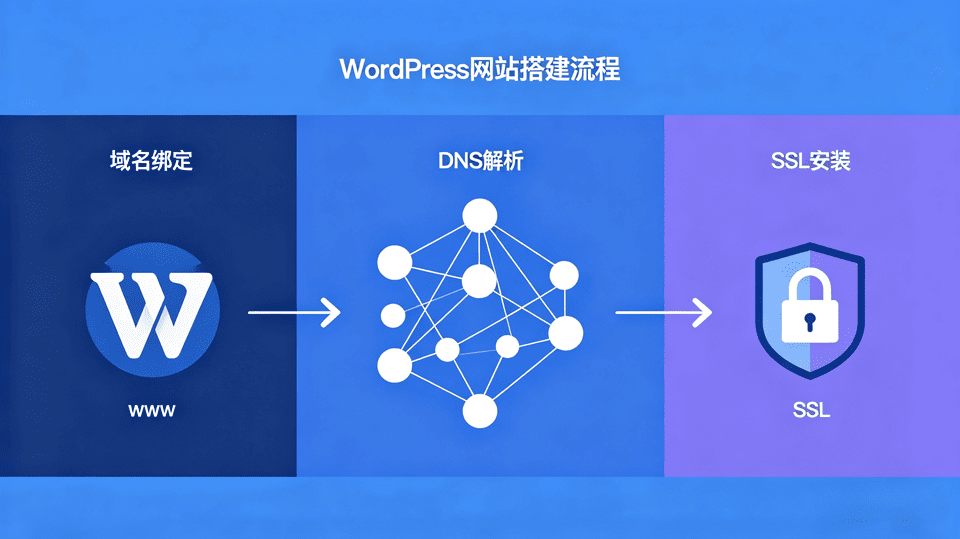
本文针对2026年域名管理、DNS解析及SSL证书新规(如CA/B机构要求SSL证书有效期缩短至199天),结合WordPress最新版本操作逻辑,详细拆解“域名绑定→DNS设定→SSL安装”全流程,覆盖虚拟主机、云服务器(阿里云/腾讯云/Hostinger等)场景,兼顾新手实操与进阶避坑,确保每一步可落地、无冗余。
一、前期准备(必做,避免后续踩坑)
在开始操作前,需确认以下3点准备到位,避免因基础缺失导致操作失败:
- 1. 已注册域名(推荐阿里云万网、腾讯云、Godaddy等正规服务商,2026年域名注册需完成实名认证,审核周期1-2个工作日,未实名认证无法完成解析和绑定);
- 2. 已搭建WordPress站点(无论是虚拟主机一键安装,还是云服务器手动部署,需确保站点可通过公网IP正常访问);
- 3. 拥有域名管理权限(能登录域名注册商后台,修改DNS服务器、添加解析记录)和服务器/虚拟主机管理权限(如宝塔面板、cPanel、Hostinger后台)。
二、WordPress域名绑定(核心步骤,分2种场景)
域名绑定的核心是 “告诉主机,这个域名属于我的网站”,分主机面板绑定(主流)和手动配置绑定(进阶)两种方式。
场景 1:主流面板一键绑定(宝塔 / 阿里云轻量 / 腾讯云)
1. 宝塔面板(2026 最常用)
- 登录宝塔面板,进入网站→添加站点。
- 输入主域名(如
yourdomain.com),根目录默认/www/wwwroot/yourdomain.com(自动创建),PHP 版本选 7.4+(兼容 WordPress 6.7+)。 - 点击提交,绑定完成,系统自动生成站点配置文件。

2. 阿里云轻量应用服务器
- 登录阿里云控制台→轻量服务器→网站→添加域名。
- 输入域名,确认根目录与 PHP 版本,提交即可。
3. 腾讯云 CVM / 轻量
- 登录腾讯云→服务器→网站管理→域名绑定。
- 填入域名,选择站点目录,完成绑定。
场景 2:手动绑定(无面板 / 自定义环境,Nginx 为例)
- 登录服务器,编辑 Nginx 配置文件(路径:
/usr/local/nginx/conf/vhost/),新建yourdomain.com.conf。 - 写入基础配置(替换域名与根目录):
server {
    listen 80;
    server_name yourdomain.com www.yourdomain.com; # 主域名+www
    root /www/wwwroot/yourdomain.com; # 网站根目录
    index index.html index.php;
    location / {
        try_files $uri $uri/ /index.php?$args;
    }
    location ~ \.php$ {
        fastcgi_pass 127.0.0.1:9000;
        fastcgi_index index.php;
        include fastcgi.conf;
    }
}
- 保存文件,执行命令重启 Nginx:
sudo systemctl reload nginx。
三、DNS 解析设定(核心 2 条记录,10 分钟 – 24 小时生效)
DNS 解析是 “把域名指向服务器 IP”,相当于给域名设置 “地址簿”,让用户访问域名时找到你的服务器。必须在域名注册商后台操作(阿里云 / NameSilo/Cloudflare)。
1. 登录域名 DNS 管理后台
- 阿里云万网:控制台→域名→管理→DNS 解析→添加记录。
- NameSilo:域名管理→DNS Records→Add New Record。
- Cloudflare:域名→DNS→Add record。
2. 添加核心 DNS 记录(必做,2 条)
表格
| 记录类型 | 主机记录 | 记录值 | TTL(默认) | 作用 |
|---|---|---|---|---|
| A 记录 | @ | 服务器公网 IP | 5 分钟 | 主域名yourdomain.com指向服务器 |
| CNAME 记录 | www | yourdomain.com | 5 分钟 | www.yourdomain.com指向主域名 |
操作示例(阿里云万网)
- 点击添加记录,类型选A 记录,主机记录填
@,记录值填服务器 IP,TTL 默认,提交。 - 再添加CNAME 记录,主机记录填
www,记录值填yourdomain.com,提交。

3. 解析生效验证(关键步骤)
- 本地验证:电脑按
Win+R→输入cmd→执行ping yourdomain.com,返回服务器 IP 即生效。 - 在线工具:用
DNS Checker查询全球解析状态,10 分钟 – 24 小时内逐步生效,耐心等待。
四、SSL 证书安装(免费 Let’s Encrypt 优先,2026 主流)
SSL 证书实现 HTTPS 加密,2026 年免费 Let’s Encrypt 证书(有效期 90 天,自动续期)完全够用,企业可选择付费证书(Comodo/DigiCert)。分面板一键安装(推荐)和手动安装(进阶)。
场景 1:面板一键安装(宝塔 / 阿里云 / 腾讯云,新手首选)
1. 宝塔面板(2026 最简单)
- 登录宝塔→网站→找到对应域名→设置→SSL→Let’s Encrypt。
- 勾选域名(
yourdomain.com和www.yourdomain.com),验证方式选文件验证(无需额外操作),点击申请。 - 等待 3-5 分钟,证书申请成功,开启强制 HTTPS(自动跳转 HTTP→HTTPS),保存设置。

2. 阿里云轻量应用服务器
- 控制台→轻量服务器→网站→域名→设置 HTTPS→申请免费证书。
- 选择证书类型,提交申请,自动部署,开启强制 HTTPS。
3. 腾讯云 CVM / 轻量
- 服务器→网站管理→域名→SSL 证书→申请免费证书。
- 验证域名后自动安装,开启 HTTPS 强制跳转。
场景 2:手动安装 SSL(Nginx 为例,无面板)
1. 申请免费 Let’s Encrypt 证书
- 登录服务器,安装 Certbot 工具:
sudo yum install certbot -y(CentOS)/sudo apt install certbot -y(Ubuntu)。 - 执行命令申请证书(替换域名):
sudo certbot certonly --webroot -w /www/wwwroot/yourdomain.com -d yourdomain.com -d www.yourdomain.com
- 证书默认保存路径:
/etc/letsencrypt/live/yourdomain.com/(包含fullchain.pem证书、privkey.pem私钥)。
2. 配置 Nginx 支持 HTTPS
- 编辑 Nginx 配置文件(
yourdomain.com.conf),添加 HTTPS 配置:
server {
    listen 443 ssl;
    server_name yourdomain.com www.yourdomain.com;
    root /www/wwwroot/yourdomain.com;
    index index.html index.php;

    # SSL证书配置
    ssl_certificate /etc/letsencrypt/live/yourdomain.com/fullchain.pem;
    ssl_certificate_key /etc/letsencrypt/live/yourdomain.com/privkey.pem;
    ssl_protocols TLSv1.2 TLSv1.3; # 2026最新安全协议

    location / {
        try_files $uri $uri/ /index.php?$args;
    }
    location ~ \.php$ {
        fastcgi_pass 127.0.0.1:9000;
        fastcgi_index index.php;
        include fastcgi.conf;
    }
}

# 强制HTTP→HTTPS跳转
server {
    listen 80;
    server_name yourdomain.com www.yourdomain.com;
    return 301 https://$host$request_uri;
}
- 保存文件,重启 Nginx:
sudo systemctl reload nginx。
五、WordPress 后台域名与 HTTPS 配置(必做,否则样式错乱)
SSL 安装后,必须在 WordPress 后台更新域名,否则会出现样式错乱、图片无法加载、后台无法登录等问题。
- 登录 WordPress 后台(
https://yourdomain.com/wp-admin)。 - 进入设置→常规,修改以下 2 项:
- WordPress 地址(URL):
https://yourdomain.com - 站点地址(URL):
https://yourdomain.com
- WordPress 地址(URL):
- 点击保存更改,后台自动刷新,HTTPS 域名配置完成。

进阶:插件一键修复 HTTPS(可选,解决混合内容错误)
若仍有部分资源 HTTP 加载(浏览器提示 “混合内容”),安装Really Simple SSL插件(2026 年 500 万 + 用户在用):
- 后台→插件→安装插件→搜索
Really Simple SSL。 - 安装并激活,插件自动检测 SSL 配置,一键修复所有 HTTP 资源为 HTTPS,无需手动设置。

六、全流程验证(4 步确认,确保万无一失)
1. 域名访问验证
浏览器输入http://yourdomain.com和http://www.yourdomain.com,自动跳转到https://yourdomain.com,地址栏显示**🔒安全**图标。
2. SSL 证书验证
- 浏览器:点击地址栏🔒→证书,查看证书有效期(Let’s Encrypt 为 90 天)、颁发机构(Let’s Encrypt Authority X3)。
- 在线工具:访问
https://www.ssllabs.com/ssltest/,输入域名,SSL 评级达到 **A/A+** 为合格。
3. WordPress 后台验证
- 后台地址:
https://yourdomain.com/wp-admin可正常登录,无安全提示。 - 前台访问:所有页面样式正常,图片、视频加载正常,无 “混合内容” 错误。
4. DNS 解析验证
再次执行ping yourdomain.com,返回服务器 IP;用nslookup yourdomain.com查询,解析结果与服务器 IP 一致。
七、常见问题与解决方案(2026 高频坑)
1. 域名解析后无法访问(ping 不通)
- 原因:解析未生效、服务器防火墙未放行 80/443 端口、主机绑定错误。
- 解决:等待解析生效(最长 24 小时)、服务器放行端口(
sudo firewall-cmd --permanent --add-port=80/tcp --add-port=443/tcp)、重新绑定域名。
2. SSL 安装后浏览器提示 “不安全”
- 原因:证书不匹配、未开启强制 HTTPS、WordPress 后台未更新域名、混合内容错误。
- 解决:重新申请匹配域名的证书、开启强制 HTTPS、后台更新 URL、安装 Really Simple SSL 插件修复。
3. Let’s Encrypt 证书到期(90 天有效期)
- 解决:宝塔面板自动续期(默认开启);手动续期执行
sudo certbot renew,重启 Nginx 即可。
4. 国内服务器备案后仍无法访问
- 原因:域名未备案、备案未通过、主机未绑定备案域名。
- 解决:完成 ICP 备案(阿里云 / 腾讯云免费协助),备案通过后重新绑定域名。
结语
2026 年,域名绑定 + DNS 解析 + SSL 配置是 WordPress 网站上线的 “基础必修课”,全程按本指南操作,新手也能在 30 分钟内完成。核心记住 3 点:DNS 解析 A 记录指向服务器 IP、SSL 优先用免费 Let’s Encrypt 证书、WordPress 后台必须更新 HTTPS 域名。完成后,你的网站将具备 “安全加密、全球可访问、SEO 友好” 三大核心优势,为后续运营打下坚实基础。
 - Haitheme嗨主题&pics=https://haitheme.com/wp-content/uploads/2026/05/7c9e10ee96dd91d1777885992.png&desc=随着互联网技术的不断进步,WordPress 作为最流行的博客与网站构建平台,越来越受到用户的青睐。然而,为了确保网站的安全与稳定运行,域名绑定、DNS 设置以及 SSL 证书的安装是必不可少的步骤。 本文针对2026年域名管理、DNS解析及SSL证书新规(如CA/B机构要求SSL证书有效期缩短至199天),结合Wor…) QQ
QQ



评论
抢沙发